すべて復元 - 写真、動画
- 3.4
- 評価
- 10.00M
- インストール数
- Free
- 価格

 分析者 App-foxy
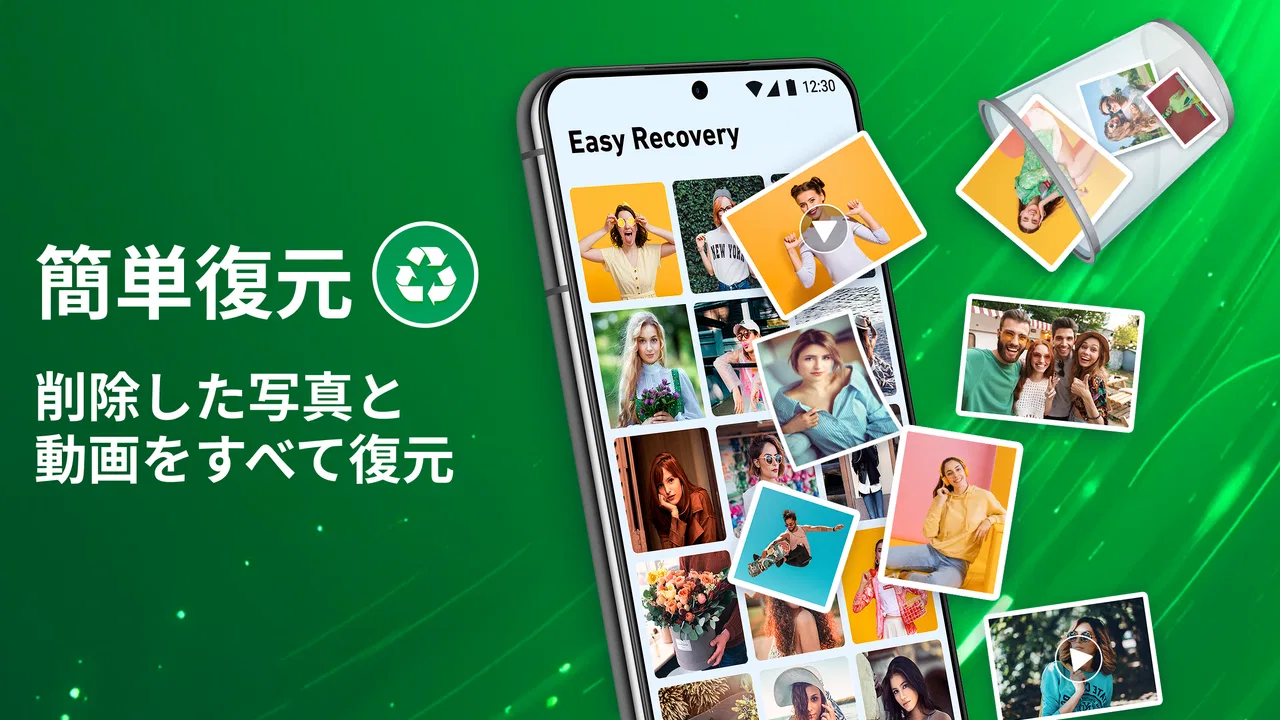
写真や動画をうっかり消してしまった直後は、思っている以上に焦ります。旅行の記録、家族とのメッセージに残していた映像、仕事で使う画像など、失いたくないデータほど削除した後に必要になるものです。私が「すべて復元 - 写真、動画」を試して最初に感じたのは、複雑な操作を覚えずに復元を試せる手軽さでした。削除したメディアを探すためのツールとして、まず候補に入れやすいタイプです。
一方で、名前から「何でも必ず戻る」と受け取るのは少し危険です。端末の保存状態や削除からの経過、上書きの有無によって結果は変わります。私はこのアプリを、バックアップの代わりではなく、失った写真や動画に対してすぐ試す救済手段として見るのがちょうどよいと思います。無料で始められる点も含め、緊急時の選択肢としての価値を中心に確認しました。
削除した思い出を探すための使い勝手
このセクションでは、削除した写真や動画を探すときに、どの順番で確認すれば無駄な操作を減らせるかを見ていきます。私はまず端末の標準機能やバックアップを確かめ、その後に復元ツールを使う流れが現実的だと感じます。焦って何度もスキャンするより、見つかったファイルを別の場所へ保存して状態を確かめることが、思い出を守るうえで大切です。
こちらもおすすめ

 LINEマンガ
を読みっぱなしにしない、本棚と無料話で続ける読書術
無料話を追うだけではもったいない。待てば無料の仕組み、読書履歴、本棚をつなげて、読みたい作品を迷わず楽しむための実践ガイド。課金の判断や通知との付き合い方も率直に解説します。

 LINE(ライン) - 通話・メールアプリ
LINEはなぜ使われ続けるのか 日常に根づく便利さと広がる負担
メッセージ、通話、決済、公式アカウント。LINEが日々の用事に入り込むほど、使い続ける理由と手放しにくさは同じ場所から生まれてくる。勢いの背景を利用者目線で読み解く。

 UNO!™
UNO!™の「最後の一枚」が生む緊張感。短い対戦を何度も回したくなる理由
数字や色を合わせるだけの遊びに、宣言の一瞬と反撃の余地をどう組み込んだのか。UNO!™のオンライン対戦を、手札の駆け引きから見つめる。勝負を急がせる面白さと、運に左右される物足りなさも率直に掘り下げます。

 Uber Eats(ウーバーイーツ) 出前/フードデリバリー
Uber Eatsは注文後のトラブルにどこまで頼れるか
注文の速さだけでは測れないフードデリバリーの実力。設定のつまずき、変更の取り消し、通信切れ、配達状況の曖昧さまで、失敗時に何が頼れて何が読めないのかを見極めます。

 ブロックブラスト (Block Blast)
ブロックブラストはなぜ止められないのか 流行を支える手軽さと飽きの壁
短い一手、目に見える連鎖、自己ベストへの執着。ブロックブラストが人づてに広がる理由を、遊びの手触りと流行の寿命の両面から見極める。単純さの裏にある中毒性と、飽きが訪れる条件も率直に掘り下げます。

 Meteored - 天気や台風の天気予報アプリ
Meteoredは14日先の予報をどう読ませるか 便利さと迷いやすさを検証
今日の空模様から14日先まで、予報の幅をどう見せ、次の行動へつなげるのか。Meteoredの画面をたどり、情報の優先順位と迷いやすさを確かめます。長期予報の便利さだけでは測れない、日々使う道具としての設計を批評します。
ニュースデスクの関連記事
ニュースをすべて見る


最初に確認したいアプリの立ち位置
「すべて復元 - 写真、動画」は、Android向けのツールアプリです。開発元はGo Technology Globalで、写真と動画の復元を目的に作られています。ストア上では3歳以上が対象となっており、料金は無料です。ただし、アプリ内購入はアイテムごとに1,580円と表示されるため、無料で利用できる範囲と、追加機能を使う場面は画面上で落ち着いて確認したいところです。
公開日は2024年12月20日で、私が確認したバージョンは3.3.7でした。Android 7.0以降に対応しているため、比較的古い端末でも対象になりやすいのは助かります。利用者の規模も大きく、インストール数は1,000万以上です。ただし、平均評価は3.4で、評価数は約2万7,000件あります。この数字を見ると、誰の端末でも同じように復元できる万能ツールというより、端末環境によって満足度が分かれるアプリだと考えるのが自然です。
私は復元アプリを選ぶとき、まず「削除直後に試せるか」「操作が分かりやすいか」「戻したファイルをどこへ保存するかを自分で把握できるか」を重視します。このアプリは、専門的なファイル操作を避けたい人に向く一方、細かい復旧条件を指定したい人には物足りなさが残る可能性があります。
日常で役立つ具体的な場面
たとえば、スマートフォンの空き容量を増やそうとして、似た写真をまとめて削除したとします。その直後に、必要な一枚まで選んでいたことに気づくケースです。この場合は、端末を使い続けて新しい写真や動画を大量に保存する前に、復元を試すのが基本です。私は、削除に気づいたら撮影、動画視聴、ファイルのダウンロードをいったん控え、アプリを開く流れをおすすめします。
もう一つ現実的なのは、メッセージアプリから保存した動画を整理しているときです。チャット内に元データが残っていれば再ダウンロードの方が確実な場合もありますが、送信者が削除した、会話を見つけられない、通信環境が悪いといったときには復元アプリを試す意味があります。つまり、最初からこのアプリだけに頼るのではなく、ゴミ箱、クラウド、元のチャット、端末内のフォルダーを順番に確認したうえで使うのが効率的です。
特に便利だと感じたのは、写真だけでなく動画も対象にしている点です。動画はファイル容量が大きく、削除後に見つけにくいことがあります。復元できたように見えても、再生できるか、音声まで残っているか、画像が途中で欠けていないかを確認する必要があります。サムネイルが表示された時点で安心せず、実際に数秒以上再生してから保存済みと判断してください。
通常の方法との使い分け
Android端末には、標準ギャラリーやファイル管理アプリのゴミ箱が用意されていることがあります。そこに残っているなら、元の場所へ戻せる標準機能の方が分かりやすく、追加のスキャンをする必要もありません。Googleフォトなどを普段から使っている人は、バックアップ側を検索する方が、画質や撮影日時を保ちやすい場合があります。
それでもゴミ箱を空にした後や、保存場所が分からないときに、専用の復元ツールが役立ちます。このアプリの良さは、コマンド操作やパソコン接続を前提にせず、スマートフォン上で試せることです。反対に、長期間前に消したデータ、何度も編集や移動を繰り返したデータ、壊れた記録媒体のデータを本気で救出したい場合は、パソコン用の復旧ソフトや専門業者の方が適しています。
ここで大事なのは、標準のゴミ箱と復元アプリを競合させないことです。まず標準機能を確認し、次にバックアップを探し、それでも見つからないときにこのアプリを使う。この順番なら、無駄な操作を減らせます。復元対象を見つけたら、同じ端末の同じ保存先へ大量に戻すのではなく、別のフォルダーや外部ストレージへ一度保存し、ファイルが正常か確認するのが安全です。
プライバシーを意識して使いたい理由
写真復元アプリを使うとき、信頼性は復元結果だけで決まりません。端末内の写真や動画を扱う以上、どのデータへのアクセスを求められるのか、許可画面で何を選べるのかを自分で確認する必要があります。私は、初回起動時に表示される権限の説明を読み、目的に対して過剰に見える許可を急いで認めないようにします。
Androidの設定では、アプリごとの権限を後から確認したり、不要になった許可を変更したりできます。復元作業が終わったら、使っていない権限が残っていないか見直す習慣を持つと安心です。写真へのアクセスを許可する場合も、端末やAndroidの表示に選択肢があるなら、必要な範囲だけを選ぶのがよいでしょう。
私は、復元したい画像の中に身分証、医療関係の写真、家族の子どもの記録、仕事上の機密資料が含まれている場合、より慎重になります。スキャン結果を他人に見られないよう、公共の場所では操作せず、復元後の保存先も確認します。アプリの画面に表示されるプライバシー関連の説明やデータの扱いに関する選択肢は、読み飛ばさない方がよいです。確認できる範囲を自分で確かめ、分からないまま許可を進めないことが、復元アプリでは特に重要です。
広告や購入画面での判断
無料で使い始められるのは大きな利点ですが、復元アプリでは、スキャン後に有料機能へ誘導されることがあります。このアプリにもアイテムごとのアプリ内購入があるため、復元結果を保存する段階で購入画面が出たら、対象機能、支払い額、購入の頻度を確認してから判断してください。焦っていると、必要な機能だけを選んだつもりで操作を進めてしまいがちです。
私は、購入前にまず無料で表示された候補を確認し、同じ写真が何枚も並んでいないか、破損したサムネイルが混ざっていないかを見ます。復元したいファイルが本当に見つかっているか分からない状態で支払うのはおすすめしません。購入を見送る場合でも、標準ギャラリーのゴミ箱やクラウドのバックアップを再確認する価値があります。
また、復元アプリを使うためにアカウント登録が必要か、ログイン状態を維持する必要があるかは、画面で確認したいポイントです。アカウントやメールアドレスを入力する場面では、復元そのものに本当に必要なのかを考えます。私は、緊急のファイル救出ほど、余計な個人情報を入力せず、端末上で完結する範囲を選びたいと感じます。
復元率よりも確認手順が大切
この種のアプリで最も誤解されやすいのは、削除したファイルが必ず元通りになると思ってしまうことです。削除後に端末へ新しいデータが書き込まれると、元の領域が別の情報で置き換わることがあります。だからこそ、削除に気づいた直後は端末の利用を減らし、復元候補を見つけたらすぐ別の場所へ保存する、という手順が重要です。
復元できたファイルの確認では、ファイル名だけでなく、解像度、撮影日時、再生状態を見てください。写真なら拡大して一部が灰色になっていないか、動画なら冒頭だけでなく途中まで再生できるかを確認します。複数の候補がある場合は、同じ内容を何度も保存して容量を圧迫しないよう、確認済みのものだけを残すと整理しやすくなります。
私が実際の運用で重視したいのは、復元作業と整理作業を同時にしないことです。まず救出、次に正常性の確認、最後に名前変更やアルバム分け。この順番なら、復元途中のファイルを誤って消すリスクを抑えられます。復元先を元のフォルダーと別にするのも、上書きを避けるための実用的な工夫です。
向いている人、慎重になった方がよい人
このアプリは、削除した写真や動画を自分のAndroid端末から手早く探したい人に向いています。専門知識がなく、パソコンを使わずに試したい人、標準のゴミ箱を確認しても見つからなかった人には、導入のハードルが低い選択肢です。Android 7.0以降の端末を使っているなら、対応環境に入りやすい点も扱いやすさにつながります。
逆に、業務上の重要データを確実に復旧しなければならない人、暗号化された領域や壊れたストレージを扱う人、復元前のフォルダー構造やメタデータまで厳密に保ちたい人には、これだけで十分とは言いにくいです。バックアップを定期的に取っている人なら、まずバックアップから戻す方が安全で、画質や整理状態も保ちやすいでしょう。
子どもが使う端末に入れる場合は、対象年齢が3歳以上であることだけで判断せず、購入画面や権限画面を保護者が確認してください。写真や動画を扱うアプリなので、端末を共有している家庭では、誰がスキャン結果を見られるのか、復元先がどこになるのかを決めておくと安心です。
私ならこう使う
私なら、削除に気づいた時点で機内モードにするか、少なくとも撮影やダウンロードを止めます。その後、標準ギャラリーのゴミ箱、クラウド、メッセージアプリの元データを確認し、見つからなければこのアプリでスキャンします。表示された候補は小さなプレビューだけで決めず、復元後に開けるかまで確認します。
必要なファイルが戻ったら、端末内の別フォルダーや外部ストレージへコピーし、数日後にもう一度開いて問題がないか確認します。大切な写真なら、その後にクラウドやパソコンへバックアップを作ります。復元アプリを使ったから安心するのではなく、復元をきっかけに保存方法を見直すことが、本当の意味での再発防止になります。
なお、スキャンを何度も繰り返しても同じ候補しか出ない場合は、時間を使い続けるより、別のバックアップやパソコン用ツールを検討します。購入を考える場合も、目的のファイルが見つかっていること、保存できる状態であることを確認してからにします。この二段階を守るだけで、焦りによる無駄な支出をかなり避けられます。
慎重に選びたい人への結論
「すべて復元 - 写真、動画」は、削除した写真や動画をスマートフォンだけで探したい人にとって、試しやすい復元ツールです。無料で始められ、対応OSの幅もあり、写真だけでなく動画も対象になる点は実用的です。多くの端末で使われている一方、平均評価が3.4にとどまっていることからも、復元結果には端末ごとの差があると考えて、過度な期待はしない方がよいでしょう。
私の評価は、「削除直後に、標準機能やバックアップと並行して試すなら便利。ただし、バックアップの代用品ではない」です。権限、保存先、購入画面、復元ファイルの状態を自分で確認できる人なら、緊急時の候補として役立ちます。反対に、確実性や機密性を最優先するなら、普段からバックアップを整え、重要な復旧では専用のパソコンツールや専門サービスを選ぶ方が適しています。
大切なのは、アプリの名前だけで復元を約束されたと思わないことです。削除後の操作を減らし、許可と保存先を確認し、戻ったファイルを実際に開く。この三つを守れるなら、「すべて復元 - 写真、動画」は、失った思い出にもう一度手を伸ばすための現実的な一手になります。
すべて復元 - 写真、動画に関するよくある質問
01「すべて復元 - 写真、動画」はどのようなアプリですか?
「すべて復元 - 写真、動画」は、端末内から削除された写真や動画を探し出し、復元を試みるためのアプリです。誤って消してしまった画像を確認できる点が便利で、操作も比較的シンプルです。ただし、すべてのファイルを必ず復元できるわけではありません。削除後に新しいデータが保存されると、復元対象の領域が上書きされる可能性があるため、必要な写真に気づいたら早めにスキャンすることをおすすめします。
02削除した写真や動画は必ず復元できますか?
必ず復元できるとは限りません。復元できるかどうかは、削除してからの時間、端末の保存方式、ファイルの種類、データが新しいファイルによって上書きされているかなどに左右されます。アプリでスキャンすると、復元可能な候補が一覧表示されますが、サムネイルが表示されても元の画質や完全な状態で戻るとは限りません。重要なデータは、普段からクラウドやパソコンへバックアップしておくと安心です。
03利用前に注意すべき権限やプライバシー面はありますか?
写真や動画を検索するため、アプリは端末内のメディアファイルへのアクセス許可を求める場合があります。インストール時や初回起動時には、表示された権限の内容を確認し、必要な範囲だけ許可してください。復元したいデータに関係のない権限、たとえば連絡先や位置情報などを要求された場合は慎重な判断が必要です。個人情報を含む画像を扱うため、プライバシーポリシーやデータの取り扱いも事前に確認しましょう。
04復元した写真や動画はどこに保存されますか?
復元後のファイルは、アプリ専用フォルダーや端末のギャラリー、指定した保存先などに保存されることがあります。実際の場所は、アプリのバージョンや端末の設定によって異なるため、復元完了後に保存先を確認してください。ファイルがギャラリーに表示されない場合は、ファイル管理アプリからフォルダーを探す必要があります。また、保存先の空き容量が少ないと、復元処理が正常に完了しない可能性があります。
05無料で使えますか?課金や広告はありますか?
基本機能を無料で試せる場合でも、広告表示や機能制限が設定されている可能性があります。たとえば、スキャン結果の閲覧は無料でも、複数ファイルの一括復元、高画質での保存、広告削除などが有料機能になっていることがあります。ダウンロード前にストアの料金表示、アプリ内課金の内容、定期購入の有無を確認してください。特に無料トライアルがある場合は、終了後の自動更新条件にも注意が必要です。
メリット
- 削除した写真や動画を端末内から手軽に探して復元できる
- 操作画面がシンプルで、復元までの手順が分かりやすい
- 画像や動画を個別に選択して復元できる
- 復元前にサムネイルでファイルを確認できる
- 複数のメディア形式に対応している
デメリット
- 完全に上書きされたデータは復元できない場合がある
- 無料版では広告表示がやや多く感じられる
- 大容量のストレージをスキャンすると時間がかかる
- 復元したファイルの保存先が分かりにくいことがある
- 復元結果は端末や削除状況によって大きく異なる

すべて復元 - 写真、動画
ギャラリー